
لقطات الشاشة
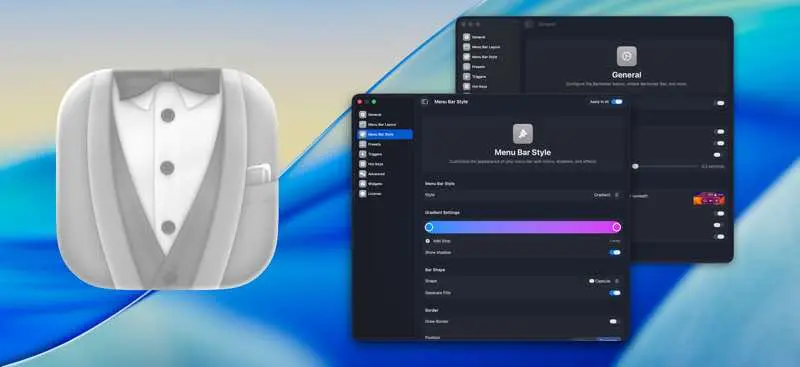
عن التطبيق
Bartender lets you organize your menu bar apps.
Features
Take control of your menu bar – With Bartender you can choose which apps stay in the menu bar, are displayed in the Bartender Bar or are hidden completely.
The Bartender Bar – The Bartender Bar can be displayed and hidden as you want, by clicking on the Bartender Icon or via a hot key.
Menu bar apps still work the same – Apps still work the same when they are in the Bartender Bar allowing you quick access to them when needed, but keeping them out of sight when not.
Show an app in the menu bar when it updates – Set up your apps to be displayed in the menu bar for a period of time when they update.
Order your menu bar items – With Bartender you can set the order of the menu bar items, both in the menu bar and in the Bartender Bar, simply by ⌘+dragging the items. The order you set is maintained after restarts. So your menu bar items are always in the order you want.
Minimalism – If you want a really clean look and privacy, Bartender can also be hidden.
The Bartender Bar can be placed where you want – The Bartender Bar can be moved at any time to any horizontal position immediately under the menu bar. Or it can open under the Bartender icon.
Keyboard Navigate your menu bar items – Keyboard navigate all menu items both in the menu bar and the Bartender Bar; simply arrow through them and press return to select.
Search menu bar items – You can search the Bartender Bar for menu items, allowing you quick access to a menu item without looking for it. Simply display the Bartender Bar and start typing, then press enter to select the menu item.
Bartender lets you organize your menu bar apps by hiding them, rearranging them, or moving them to Bartender’s Bar. You can display the full menu bar, set options to have menu bar items show in the menu bar when they have updated, or have them always visible in Bartender’s Bar.
There are loads of ways to configure Bartender to perform as you wish. Give it a go and find out.
ما الجديد
يجب ألا يتزايد استخدام الذاكرة خلال الجلسات الطويلة للمستخدمين الذين تم تمكين المشغلات لهم.
يجب أن يتم "تحديث" المشغلات بشكل أكثر موثوقية.
لن يؤدي ترك صفحة التخطيط مفتوحة إلى بقاء استخدام الذاكرة مرتفعًا بعد تحرير الشريط الخاص بك.
يجب ألا ترى صفحة التخطيط "الأيقونات المختفية" بعد الآن عند تحريك الأشياء، أو بعد ترك التطبيق مفتوحًا لفترة من الوقت.
يجب أن يكون استخدام وحدة المعالجة المركزية أقل بشكل عام، ولكن بشكل خاص عند استخدام الوضع المباشر.
في الوضع المباشر، يجب أن "يستقر" شريط القائمة بشكل أسرع، وينفذ عمليات أقل بكثير لوضع شريطك في الترتيب الصحيح.
يجب تقليل استخدام البطارية بشكل عام، ولكن تمكين إعداد "استخدام طاقة أقل على البطارية" سيؤدي إلى تقليل هذا بشكل أكبر، على حساب تأخير بعض التحديثات المباشرة. بشكل عام، لا ينبغي أن يكون هذا التأخير ملحوظًا إلا إذا كنت تقوم بتحديث شريط القائمة باستمرار.
يعمل على إصلاح مشكلة ظهور شريط Bartender للعناصر الخاصة بك عند النقر فوق عنصر موجود بالفعل في الشريط.
المتطلبات
- Intel, معالج 64-بت
- macOS 27.0 أو أحدث
روابط التحميل
ملحقات موصى بها
روابط تابعة لـ AliExpress — قد نحصل على عمولة عند الشراء عبرها، دون أي تكلفة إضافية عليك.
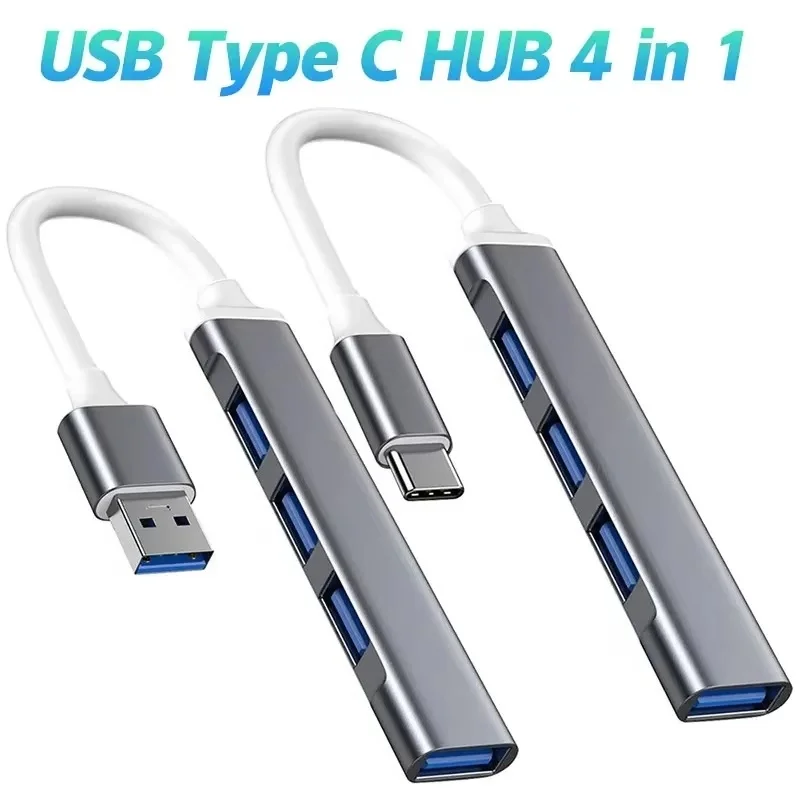 USB 3.0 Hub 4 Port USB Hub High Speed Type…
4.06 USD
USB 3.0 Hub 4 Port USB Hub High Speed Type…
4.06 USD
 Screen Protector for MacBook HD Soft Film for Air 13…
3.79 USD
Screen Protector for MacBook HD Soft Film for Air 13…
3.79 USD
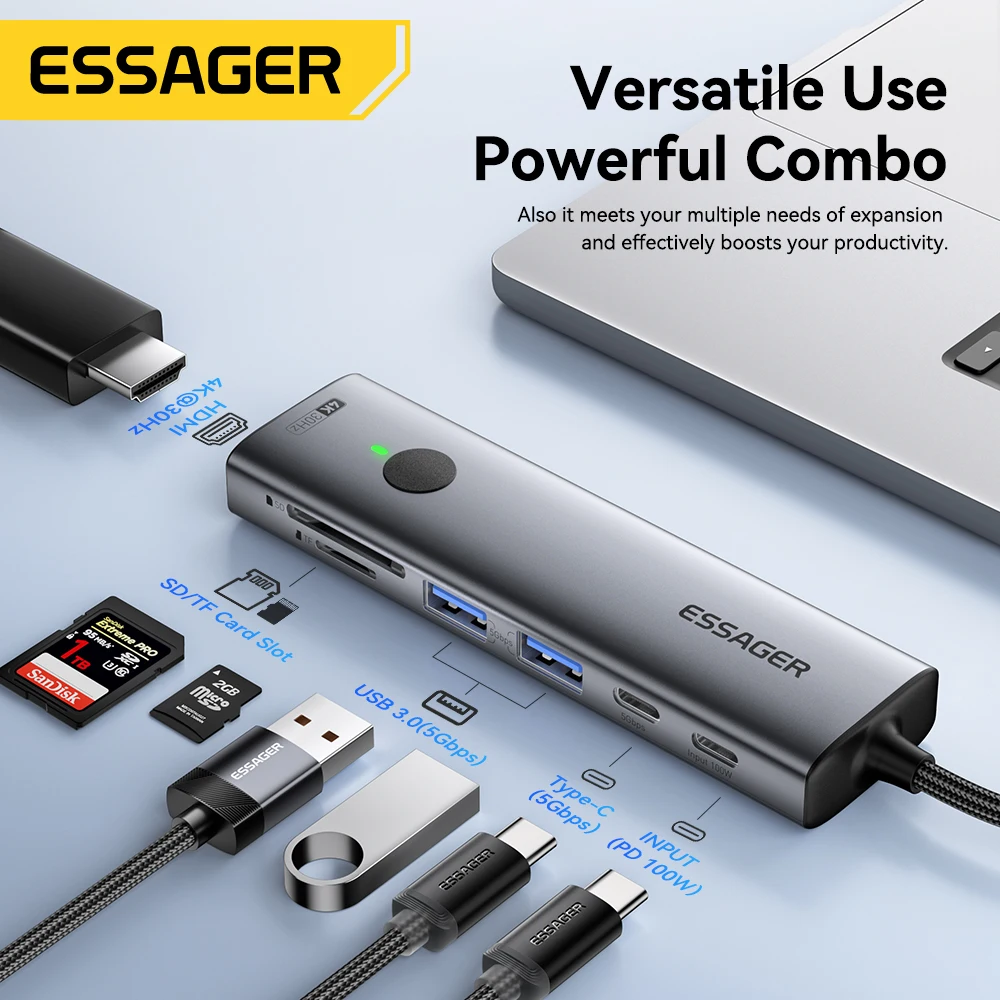 Essager USB C HUB 4K 7-in-1 Type C to HDMI…
29.57 USD
Essager USB C HUB 4K 7-in-1 Type C to HDMI…
29.57 USD
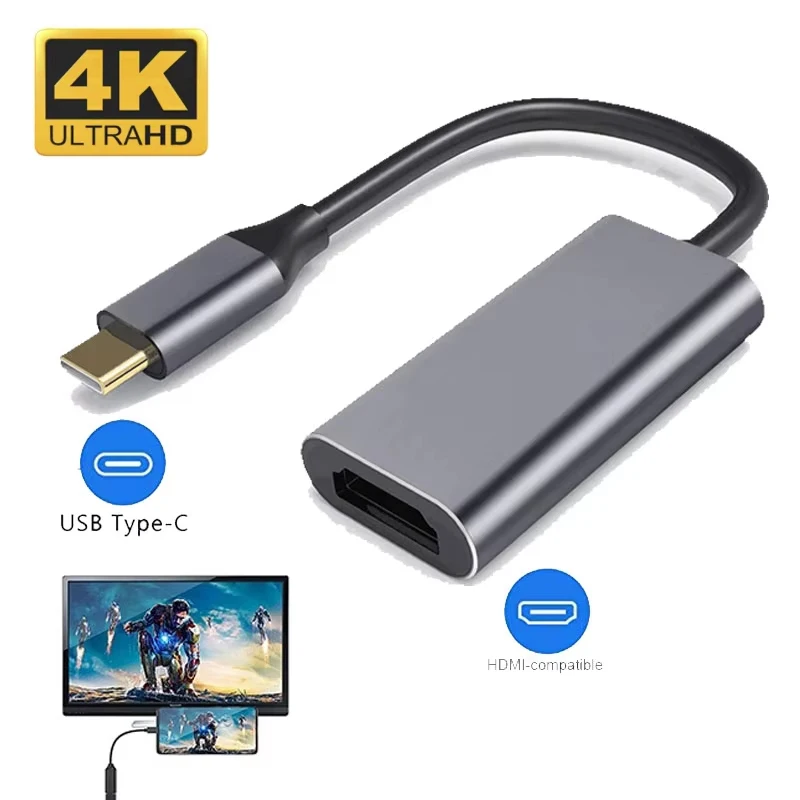 Type C to HDTV Adapter USB 3.1 4K@30Hz HUB HDTV…
5.15 USD
Type C to HDTV Adapter USB 3.1 4K@30Hz HUB HDTV…
5.15 USD
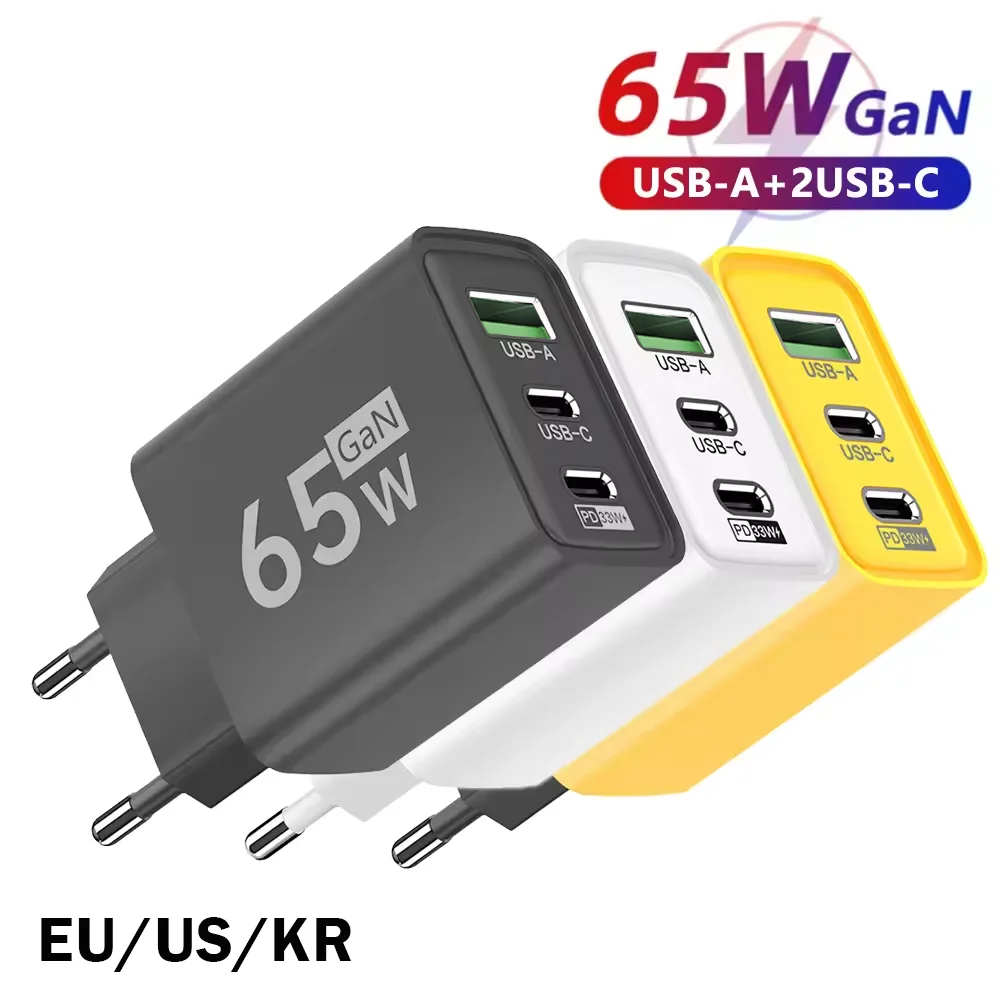 65W GaN USB C Wall Charger 3-Port PD Fast Charging…
4.44 USD
65W GaN USB C Wall Charger 3-Port PD Fast Charging…
4.44 USD
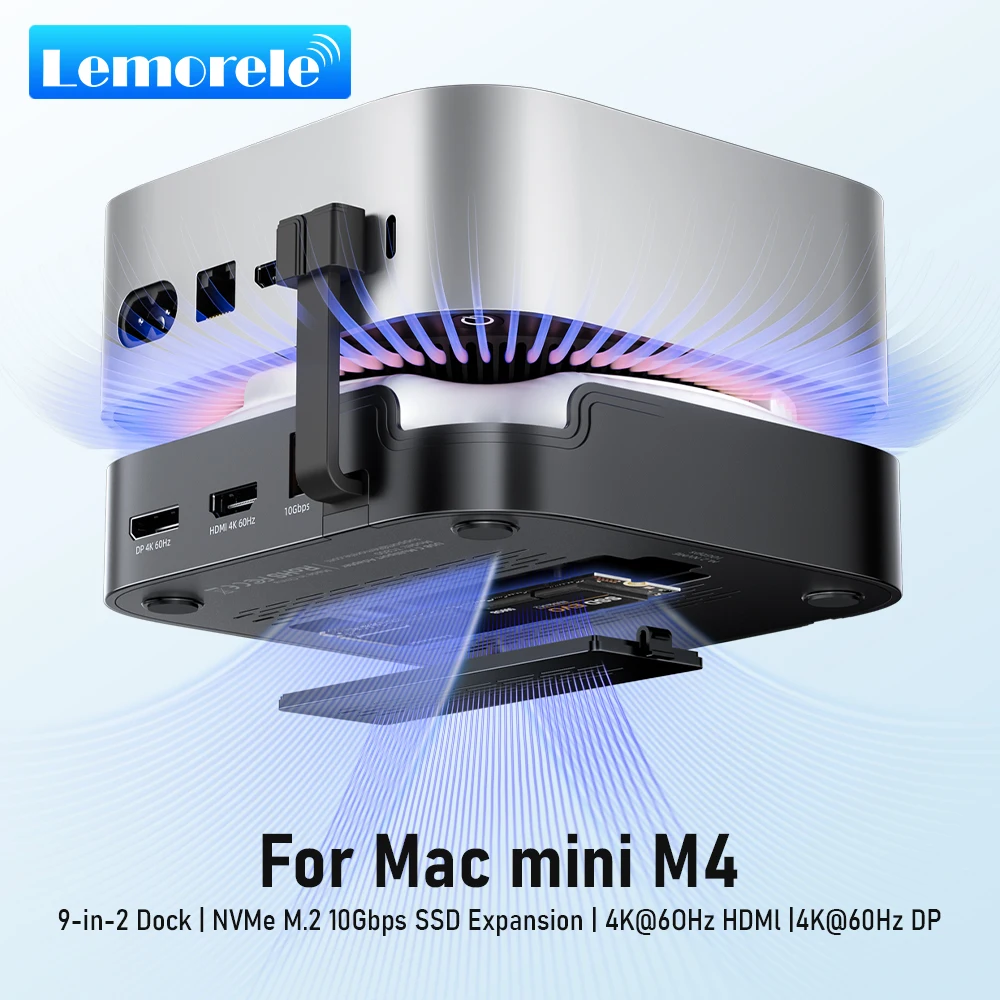 Lemorele Macmini M4 DocK USB HUB 4K@60Hz HDMI DP Docking…
55.88 USD
Lemorele Macmini M4 DocK USB HUB 4K@60Hz HDMI DP Docking…
55.88 USD