
لقطات الشاشة
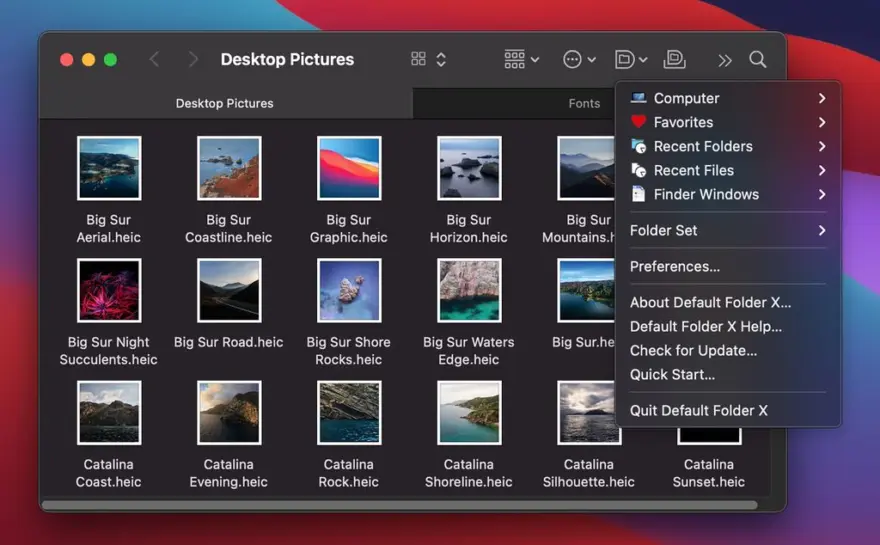
عن التطبيق
Default Folder X attaches a toolbar to the right side of the Open and Save dialogs in any OS X-native application. The toolbar gives you fast access to various folders and commands. You just click on the buttons to go to your favorite and recently used folders, manage the folders and files shown in the list, and make changes to your settings. It also fixes a number of problems in Open and Save dialogs, “rebounding” to the last selected file, putting the path listing back in the top menu, and correcting bugs in scrolling column views.
Features:
Directory assistant: You can access the contents of your recent, favorite, and open folders right from Default Folder X’s toolbar.
Real time saving: If you’re constantly saving things inside the same folder, Default Folder X can remember that folder for you.
Finder management: Default Folder X lets you open up or save to any Finder window with a single click.
Instant Recall: To help you quickly return to folders you’ve recently used, Default Folder X remembers them for you.
Spotlight on the spot: Default Folder X lets you add Spotlight keywords, OpenMeta tags, and Finder labels on the spot, while you’re still in the Save dialog.
Information central: With Default Folder X you get previews below every Open dialog, expanded to fill the available space. Need to see more detail? Click on the image and it zooms up to full size.
Workflow without work: Rather than make you learn and set up a new application, Default Folder X blends into OS X.
ما الجديد
The fix in version 6.3.2 for popup menu failures in Save dialogs broke them on older versions of macOS (Monterey and prior). This release fixes them on all systems.
Added a workaround for a problem in macOS 27 which results in Default Folder X not working in apps based on the Qt cross-platform library. This affects FreeCAD, WaveLab and possibly other Qt-based apps. To turn it on, hold down the Option key while choosing Settings from Default Folder X’s menu, then turn on “Work around macOS 27 process ID bug”.
Enabled support for Java apps built by Stochaster Apps.
الميزات الجديدة:
يدعم macOS 27 البوابة الذهبية.
يمكن "تثبيت" الملفات والمجلدات الحديثة في القائمة للاحتفاظ بها هناك. اضغط على مفتاح Shift عندما يتم تمييز ملف أو مجلد حديث في قائمته لتثبيته. كرر لإلغاء تثبيته.
يؤدي النقر فوق المسار الموضح في جزء المعلومات الموجود أسفل مربعات الحوار المفتوحة إلى نسخ مسار العنصر المحدد ويعرض نافذة منبثقة للإشارة إلى أنه تم نسخه.
عندما يشتمل الملف على سمة "من أين"، تظهر هذه المعلومات في جزء المعلومات الموجود أسفل مربعات الحوار المفتوحة.
يمكن فرز علامات Finder الموجودة حسب الاسم أو حسب التاريخ في جزء العلامات الموجود أسفل مربعات الحوار "فتح وحفظ".
بعد سحب عنصر إلى أيقونة المجلد الافتراضي X في شريط القائمة أو استخدام خدمات "المجلد الافتراضي X: نقل / نسخ / الاسم المستعار" في القائمة السياقية لـ Finder، يمكنك تبديل مجموعات المجلدات أثناء اختيار المجلد الوجهة. وللقيام بذلك، يجب إضافة قائمة "مجموعات المجلدات" إلى تكوين القائمة لديك في "الإعدادات" > "عام" > "تخصيص القائمة".
لن تؤدي ميزة النقر على Finder إلى حجب النوافذ العائمة فوق مربعات حوار "الفتح والحفظ" بعد الآن، مما يسمح لك باستخدام أدوات السحب والإفلات المساعدة مثل Dropzone وDropover وUnclutter وما إلى ذلك.
تمت إضافة وسيطة "نوع القائمة" إلى أوامر CopyUsingMenu وMoveUsingMenu AppleScript حتى تتمكن من استدعائها باستخدام قائمة المفضلة فقط، على سبيل المثال.
إذا كان تطبيق "Say No to Notch" قيد التشغيل، فلن يحذر المجلد الافتراضي X من وجود الأيقونة الخاصة به خلف نتوء الشاشة.
تستخدم أيقونات شريط أدوات Finder نفس نمط الأيقونة المحددة لشريط القائمة.
إصلاحات الأخطاء:
تم إصلاح مشكلة تعليق المجلد الافتراضي X عند إضافة مجلدات في الإعدادات > المجلدات.
يعمل النقر فوق أسماء الملفات ذات اللون الرمادي بشكل صحيح في مربعات حوار الحفظ عند استخدام عرض العمود.
تم إصلاح المشكلات المتعلقة بتغييرات الإعدادات الأخيرة التي لم يتم حفظها قبل إعادة التشغيل وإيقاف التشغيل.
تم تصحيح الخلل الذي أدى إلى زيادة حركة مرور iCloud أكثر من اللازم عند مزامنة الإعدادات عبر iCloud.
تم إصلاح عدم القدرة على تحديد موقع المجلد الفارغ على وحدة تخزين مثبتة عند نقطة تثبيت غير قياسية.
تمت إزالة خيار تنزيل التحديثات وتثبيتها تلقائيًا. لا يمكن القيام بذلك بشكل موثوق دون عرض مطالبة بإعادة التشغيل، مما يجعلها تطفلية مثل التحديثات العادية.
تمت إضافة LanguageTool إلى قائمة استبعاد المجلد الافتراضي X لأنه يتسبب في تشغيل المجلد الافتراضي X ببطء شديد جدًا.
تم تصحيح المشكلات عند استخدام التطبيقات المساعدة DFX وDFX Drawer في شريط أدوات Bloom.
تم إصلاح لون النص في نافذة تحرير تكوين القائمة عند التشغيل على High Sierra.
تمت إزالة أيقونات عناصر القائمة كبيرة الحجم في High Sierra.
تم إصلاح العطل في مرشح التركيز.
تعمل ميزة النقر فوق Finder مع Path Finder 26.
يقوم النقر باستخدام أداة البحث بالتمييز بين الأجزاء في نوافذ Bloom عند تمكين إعداد "الكشف الدقيق عن الموقع" الخاص بـ Bloom.
تم التغلب على خطأ في نظام التشغيل macOS Tahoe حيث لا يتم تمرير مربعات حوار الملفات في عرض العمود إلى اليمين لإظهار المجلد الحالي.
تم إصلاح مشكلة الخلط بين المجلد الافتراضي X إذا تم فتح مربع حوار ملف ثم رفضه بسرعة كبيرة.
تم حل مشكلة عدم تضمين العناصر الحديثة للملفات والمجلدات الموجودة في مجلدات OneDrive for Business.
في مربعات حوار الحفظ، كان يتعين عليك أحيانًا النقر نقرًا مزدوجًا فوق المجلدات مرتين لفتحها. لقد تم إصلاح هذا.
يتذكر الارتداد بشكل صحيح آخر ملف محدد في عرض العمود.
تم إصلاح العطل عند فتح العناصر في درج Finder.
تم التخلص من العطل المتقطع عند إنشاء قوائم هرمية للمجلدات التي تحتوي على الكثير من العناصر.
تم إصلاح العطل الذي يحدث عندما لا يمكن الوصول إلى أحد التطبيقات المساعدة الخاصة بالمجلد الافتراضي X ضمن حزمة التطبيقات الخاصة به.
تم تضمين تطبيق Caliber eBook في قائمة استبعاد Default Folder X لأنه لا يدعم واجهة برمجة التطبيقات لإمكانية الوصول إلى macOS بشكل صحيح وقد يتعطل (هذا خطأ في Calibre).
يتم تعطيل معاينات الصوت والفيديو القابلة للتشغيل في مربعات الحوار المفتوحة افتراضيًا لأن macOS AVPlayer يتعطل بشكل متكرر في macOS 26.4 والإصدارات الأحدث. لإعادة تشغيلها مرة أخرى، اضغط باستمرار على مفتاح الاختيار أثناء اختيار الإعدادات من قائمة المجلد الافتراضي X، ثم قم بتشغيل مربع الاختيار "إظهار معاينات الصوت والفيديو القابلة للتشغيل".
تمت إضافة تفضيل للبدء دائمًا باسم الملف في مربعات حوار الحفظ غير محدد. استخدم هذا الأمر في الوحدة الطرفية: اكتب الإعدادات الافتراضية com.stclairsoft.DefaultFolderX5 saveNameStartsUnselected -bool NO
المتطلبات
- Intel, معالج 64-بت
- macOS 10.13 أو أحدث
روابط التحميل
ملحقات موصى بها
روابط تابعة لـ AliExpress — قد نحصل على عمولة عند الشراء عبرها، دون أي تكلفة إضافية عليك.
 Wireless Trackpad Touchpad for iPad Mac OS MacBook iMac Magic…
35.00 USD
 Multifunction 6 in 1 Type C + USB 3.0 2.0…
6.59 USD
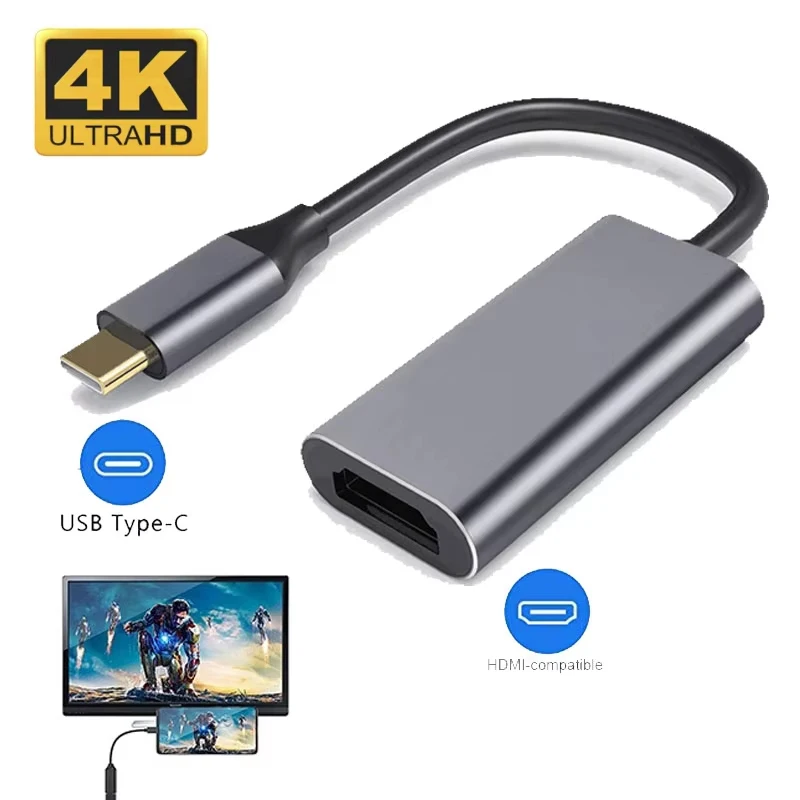 Type C to HDTV Adapter USB 3.1 4K@30Hz HUB HDTV…
5.15 USD
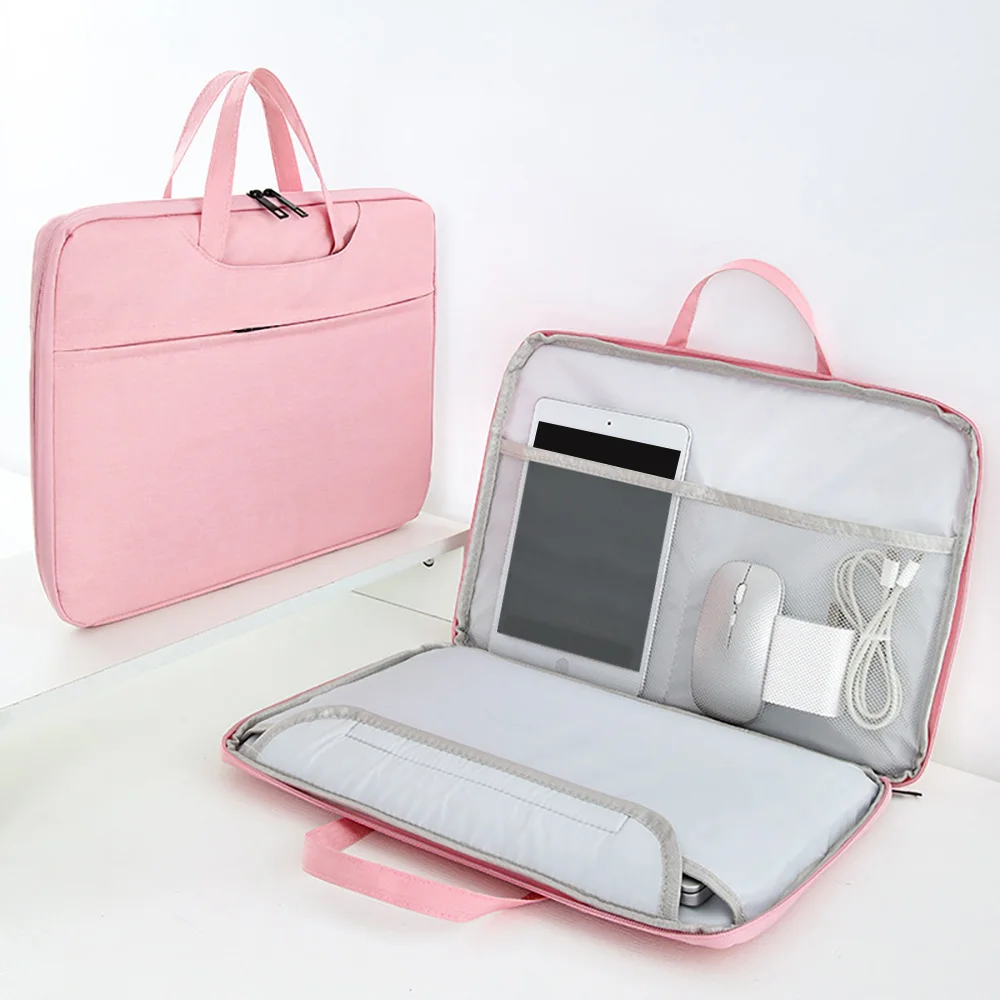 Laptop Bags 13.3 14 15 15.6 inch Cover For MacBook…
14.36 USD
 6 In 1 PD Type C Docking Station MST Multi…
6.72 USD
 Adjustable Laptop Holder Computer Monitor Holder Portable Foldable Notebook Stand…
4.15 USD